

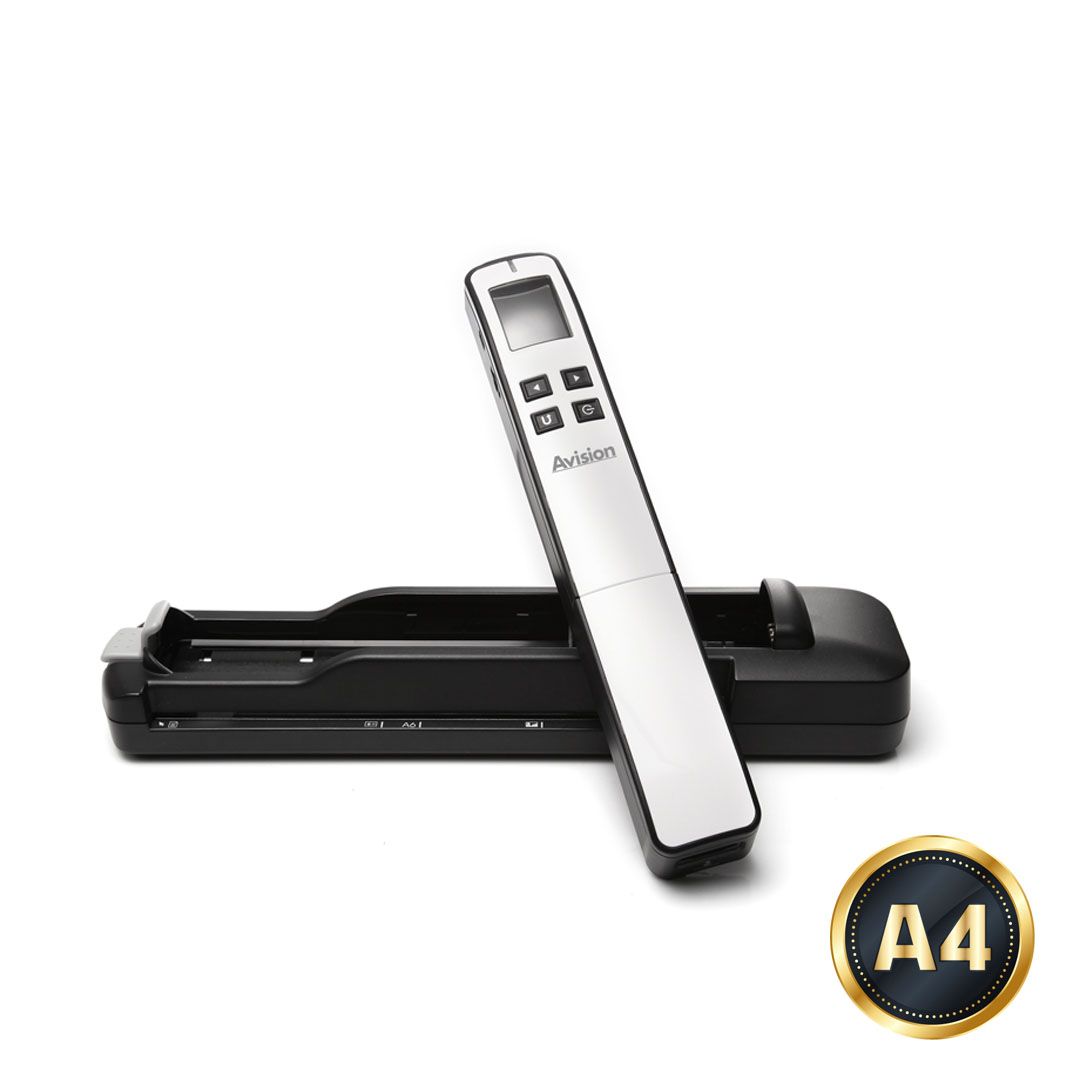
MiWand 2 Wi-Fi PRO

Un escáner móvil que escanea en cualquier lugar, en cualquier momento

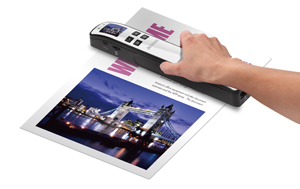
¡Experimente la eficiencia y la comodidad de un escáner móvil de verdad! Energizado con batería de litio, el MiWand 2 Wi-Fi PRO es un escáner móvil que le permite escanear sin necesidad de computadora o software. Simplemente deslice el escáner sobre la superficie de una página y el escaneo está hecho. Las imágenes se guardan en una tarjeta micro SD de hasta 32G.

Descripción completo


▍Diseño inalámbrico, escanea imágenes en cualquier lugar 

El nuevo escáner portátil puede ser operado con una sola mano ¡Alimentado por una batería de litio, usted no necesita llevar un adaptador de corriente pesado o salir a cazar una toma corriente! ¡Dado que no requiere ninguna computadora para iniciar un escaneo, puede llevarlo a cualquier lugar, en cualquier momento! ¡En la carretera, en un avión, un coche o un café, se puede digitalizar casi todo de inmediato! Ya sea de pie o sentado, puede completar su digitalización simplemente deslizándolo sobre una superficie.Incluso los carteles en la pared o una hermosa caja de cartón pueden digitalizarse fácilmente!

▍Vista previa de imágenes en un “LCD a color de 1,8”  

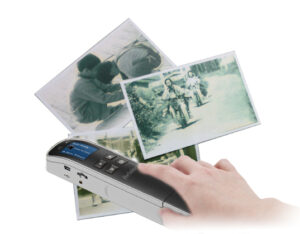
la función de vista previa le permite ver su imagen JPEG en la pantalla LCD en color por 2 segundos inmediatamente después de un escaneo para confirmar las imágenes que acaba de capturar. Además, también se pueden ver todas las imágenes individualmente o como una presentación de diapositivas.
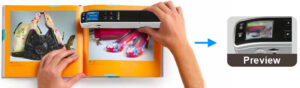
 

▍Iniciar escaneo instantáneo con la base alimentadora

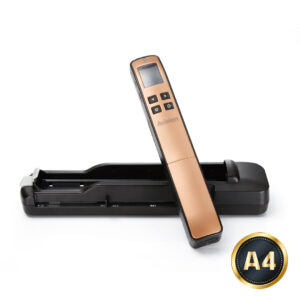
Cuando el escáner está conectado a la base alimentadora, AvisionMiWand 2 Wi-Fi PRO le permite iniciar “escaneo inmediato” tan pronto como una página se introduce en la ranura del alimentador. El escaneo se iniciará automáticamente y la imagen se guarda en una tarjeta de memoria con un modo de imagen y resolución predefinido. Por otra parte, la unidad completa le permite escanear papeles hasta tamaño legal (216 x 355 mm o 8.5 x 14 pulgadas).

▍Vea las imágenes en el iPad 

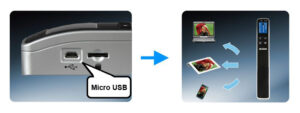
a través del puerto micro USB, los documentos escaneados se pueden transferir fácilmente a iPad (iPad con Camera Kit adicional) o cualquier teléfono inteligente que soporta USB Host o la capacidad de OTG.
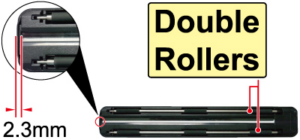
▍Diseño patentado de doble rodillo y lomo de libro

La innovadora tecnología de doble rodillo de alimentación proporciona una confiabilidad excepcional y una calidad de imagen al reducir significativamente el riesgo de sesgar y distorsionar. El diseño lomo de libro hace digitalización de libros rápido y fácil.


▎Certificacion

Aprende más


Especificación

Especificación general
Tecnología

Sensor de imagen de contacto (CIS)

Fuente de luz

LED

Modo de alimentación de documentos

De mano y alimentador

Tamaño de la memoria

128 MB

Dimensiones (LxPxA)

Escáner:10,1" x 1,6" x 1,3” (258 x 41 x 34 mm ) Escaner+Docking:12,7" x 2,2" x 2,7" (322 x 69 x 57 mm)

Peso

663 g (Base alimentador: 413 g)

Interfaz

USB 2.0 (Micro USB)

El consumo de energía

2 W

Software incluido

PaperPort

Tamaño de escaneado
Mínimo de ADF

3,5 x 2 pulgadas (88 x 50 mm)

Máximo ADF

8,5 x 14 pulgadas (216 x 356 mm)

Espesor y peso del papel

60 ~ 107 g / m² 1,0 mm (tarjeta)

Velocidad de escaneado
B/W @ 300dpi, A4

0.6 seg manual 6 seg con alimentador

Color @ 300dpi, A4

1.6 seg 6 seg con alimentador

* Las especificaciones anteriores pueden variar debido al rendimiento del equipo y regiones de ventas. Para más detalles, consulte a su distribuidor local.

▎Fotos de productos

200
Alta resolución Resolución media Baja resolucion
16.67 MB 368.83 KB 78.88 KB
DescargasDescargasDescargas

▎Manual

NombreVersiónTamañoEnlace
MiWand 2 Wi-Fi日本語1.55 MBDescargas
MiWand 2 Wi-FiEnglish1.27 MBDescargas
MiWand 2 Wi-Fi繁體中文1.57 MBDescargas
MiWand 2 Wi-Fi简体中文1.56 MBDescargas

▎Folletos

NombreVersiónTamañoEnlace
MiWand 2 Wi-Fi PROBrazilian Portuguese253.50 KBDescargas
MiWand 2 Wi-Fi PROEnglish194.39 KBDescargas
MiWand 2 Wi-Fi PRO繁體中文731.40 KBDescargas
MiWand 2 Wi-Fi PRO简体中文719.83 KBDescargas

▎Guía rápida

NombreVersiónTamañoEnlace
MiWand 2 Wi-FiMulti-Language2.50 MBDescargas

▎Software

NombreVersiónTamañoSistema OperativoEnlace
PaperPort14455.79 MBWin 7 , Win 8 , Win 10 , Win 11Descargas

Video

▎Instrucción

  • Haga clic en el botón "Actualizar" de su navegador o elimine todo el caché de la sesión del navegador.

  • Si usa una tarjeta microSD, no retire la tarjeta microSD mientras está conectada a través de Wi-Fi. Si lo ha hecho, debe reiniciar el escáner para volver a conectarse con Wi-Fi.

  • El escáner puede estar en el modo Wi-Fi, debe estar en la posición OFF antes de escanear. Antes de escanear fotos o documentos, el cable MicroUSB debe estar desconectado del escáner.

  • Si. Siga estos pasos para configurar un reloj en tiempo real para el dispositivo:

    1. Abra su navegador y escriba el sitio web de Avision (http://www.avision.com) en la dirección URL. En la página Producto o Soporte, seleccione este escáner móvil y luego descargue un archivo Time.txt para el dispositivo.
    2. Asegúrese de que su escáner esté insertado con una tarjeta SD y una batería llena de energía.
    3. Encienda su escáner y conéctelo a su computadora con un cable USB. Su computadora debe reconocer el escáner como un disco extraíble.
    4. Copie y pegue el archivo Time.txt en el directorio raíz de la unidad de disco extraíble.
    5. Abra el archivo de texto. El archivo de texto contiene una cadena en formato YYYY / MM / DD / HH / MM que indica un año (4- dígitos) / mes (2-dígitos) / fecha (2-dígitos) / hora (2-dígitos) / minuto (2 - Dígito), por ejemplo, 2013/06/15/07/30.
    6. Cambie la fecha y la hora para corregir los valores y luego guardar el archivo.
    7. Apague el escáner y luego enciéndalo. Ahora ha completado configurar el reloj en tiempo real para el dispositivo. Escanee un documento y guarde la imagen en la tarjeta de memoria. Conecte el escáner a su computadora, encontrará que las imágenes escaneadas se muestran con fecha y hora correctas.

    • Nota:
    • Carga su batería cuando su alimentación se está agotando.
    • Si la batería se ha reemplazado o la batería no tiene energía en absoluto, deberá recargar la batería y repetir los pasos anteriores para volver a colocar un reloj en tiempo real.
  • Puede estar escaneando demasiado rápido; Escanee de nuevo a una velocidad más baja.

  • Asegúrese de que la conexión del cable sea correcta y segura. Reinicie la computadora si es necesario.

  • Asegúrese de tener una tarjeta MicroSD ™ insertada correctamente, y que tiene espacio adecuado.

▎Software

  • Cierto Internet Explorer 7 o 8 SP2 tiene un problema particular para eliminar archivos seleccionados y reaparecen en la tarjeta SD. Puede eliminar la vista previa de LCD y eliminar o a través de PC-Connect para eliminar archivos físicos utilizando el Explorador de Windows.

  • Es probable que la configuración de proxy se haya habilitado en el navegador de su dispositivo o la dirección URL de su página predeterminada contiene "HTTPS". En estos casos, ingrese http://www.google.com o http://10.10.100.1 en la dirección URL. Se mostrará la página Avision Photoview.

  • Para reanudar su conexión Wi-Fi normal, asegúrese de volver a conectar su computadora, tableta o teléfono a su red de Wi-Fi local habitual cuando haya terminado con su scann

  • Asegúrese de que el modo Wi-Fi del escáner esté en la posición ON. Si el punto de acceso Wi-Fi todavía está en modo de cuenta regresiva, espere hasta que se muestre la cuenta regresiva "00" en la pantalla LCD y la luz indicadora azul está activada.

▎Hardware relacionado

  • Si. Cuando el modo Wi-Fi está activado, el escáner no tiene tiempo libre y automáticamente, como lo hace normalmente. Por lo tanto, se recomienda apagar el modo Wi-Fi cuando se hayan descargado imágenes en su computadora.

  • El color de la luz del botón de encendido indica la resolución seleccionada: verde = 300 dpi, naranja = 600 dpi, rojo = 1200 dpi. Presione el botón de encendido para cambiar la resolución.

  • Es normal que el escáner emita una pequeña cantidad de calor después del uso prolongado. Sin embargo, si hay olores extraños que vienen del escáner o el escáner se siente un poco caliente al tacto, apague el escáner inmediatamente.

  • Por favor revisa lo siguiente:

    1. ¿Hay arañazos en el original o es el original limpio?
    2. Retire las manchas o el polvo del original antes de escanear.
    3. Limpie los rodillos y el vidrio con el paño de limpieza incluido. (Consulte la sección "Limpieza de los rodillos y el vidrio)
  • Las baterías pueden no tener suficiente energía o no se pueden insertar correctamente.